Domain barebone-laptops.de kaufen?
Wir ziehen mit dem Projekt
barebone-laptops.de um.
Sind Sie am Kauf der Domain
barebone-laptops.de interessiert?
domain@kv-gmbh.de · 0541-91531010
Domain barebone-laptops.de kaufen?
Ist das Touchpad des Laptops nass?
Um festzustellen, ob das Touchpad des Laptops nass ist, sollte man zunächst überprüfen, ob es feucht oder trocken ist. Falls es feucht ist, könnte dies auf ein mögliches Problem mit Flüssigkeit hindeuten, das schnell behoben werden sollte, um Schäden am Gerät zu vermeiden. Es ist wichtig, das Touchpad trocken zu wischen und sicherzustellen, dass keine Flüssigkeit in das Innere des Laptops gelangt ist. Wenn das Touchpad nass ist, sollte man es nicht benutzen, bis es vollständig getrocknet ist, um mögliche Funktionsstörungen zu vermeiden. **
Ja, es gibt Laptops ohne Touchpad.
Ja, es gibt Laptops ohne Touchpad. Einige Modelle sind mit einem Trackpoint oder einem Trackball ausgestattet, um die Mausfunktion zu ersetzen. Andere Laptops können auch mit einer externen Maus verwendet werden, um das Fehlen eines Touchpads auszugleichen. Letztendlich hängt es von den individuellen Vorlieben des Nutzers ab, ob ein Laptop ohne Touchpad geeignet ist. **

Ähnliche Suchbegriffe für Touchpad
Top-Angebote
Produkte zum Begriff Touchpad:
-
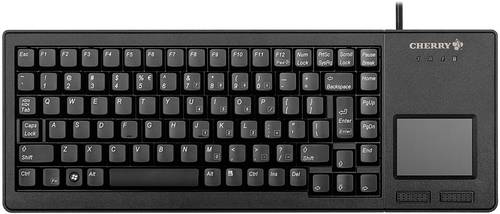
Cherry XS Touchpad Keyboard USB Tastatur Deutsch, QWERTZ Schwarz Integriertes TouchpadKlein, flach und extrem robust Die Tastatur "XS Touchpad Keyboard" (G84-5500) vereint komfortable Maussteuerung und kompakte Abmessungen. Durch das große Touchpad mit zwei Maustasten kann der Mauszeiger einfach und präzise gesteuert werden. Entscheidende Vorteile: - Hochwertiges Touchpad mit zwei Maustasten zur komfortablen Steuerung des Mauszeigers - Hohe Zuverlässigkeit und präzises Tastgefühl durch Einzeltasten mit Gold Crosspoint Kontakten (CherryML-Technologie) - Ideal für den Dauereinsatz durch die hohe Lebensdauer von über 20 Millionen Betätigungen je Einzeltaste - Kompakte Abmessungen und sehr niedrige Gesamtbauhöhe, ideal bei beengten Platzverhältnissen und für 19"-Applikationen - Einheitliche Abmessungen und Einbaumaße der kompletten XS-Produkt-Familie - Plug & Play - Verwendbar mit Standard-Treibern des Betriebssystems - Unterstützt Code Set 3 und UnifiedPOS - Befestigungsoption für den festen Einbau - Abnehmbare Aufstellfüße für die individuelle Einstellung der Tastatur-Neigung - Frei programmierbare Tasten für mehr Zeitersparnis164,92 €*Versand: 0,00 €Sichere Weiterleitung zum Anbieter
-
HP Touchpad, Notebook ErsatzteileDas HP Inc. Touchpad (SPS-TOUCHPAD, L14356-001) ist ein hochwertiges Ersatzteil, das speziell für die HP Chromebook 14 G4 und G5 Modelle entwickelt wurde. Es bietet eine präzise und reaktionsschnelle Benutzeroberfläche, die eine nahtlose Interaktion mit dem Notebook ermöglicht. Mit einer Höhe von 1,06 cm ist dieses Touchpad kompakt und passt perfekt in die vorgesehenen Geräte. Hergestellt in China, erfüllt es die hohen Standards von HP und sorgt für eine zuverlässige Leistung. Das Touchpad ist ein unverzichtbares Zubehör für alle, die die Funktionalität ihres HP Chromebooks wiederherstellen möchten. - Präzise Benutzeroberfläche für reibungslose Interaktion - Spezifisch für HP Chromebook 14 G4 und G5 Modelle - Hergestellt nach hohen Qualitätsstandards von HP.35,22 €*Versand: 0,00 €Sichere Weiterleitung zum Anbieter

-
Ist das Touchpad des Medion Akoya Laptops ausgeschaltet?
Um herauszufinden, ob das Touchpad des Medion Akoya Laptops ausgeschaltet ist, können Sie die Tastenkombination Fn + F3 ausprobieren. Diese Tastenkombination wird normalerweise verwendet, um das Touchpad ein- und auszuschalten. Wenn das Touchpad ausgeschaltet ist, sollten Sie eine Benachrichtigung auf dem Bildschirm sehen. **
-
Warum funktioniert das Touchpad des Laptops nicht richtig?
Das Touchpad des Laptops funktioniert möglicherweise nicht richtig, weil es schmutzig oder beschädigt ist. Es könnte auch sein, dass die Treiber nicht korrekt installiert sind oder veraltet sind. Eine weitere Möglichkeit ist, dass es Einstellungsprobleme gibt, die die Funktionalität beeinträchtigen könnten. Es ist ratsam, das Touchpad zu reinigen, die Treiber zu aktualisieren und die Einstellungen zu überprüfen, um das Problem zu beheben. **
-
Wie schalte ich das Touchpad meines Laptops aus?
Um das Touchpad deines Laptops auszuschalten, kannst du normalerweise eine Tastenkombination verwenden. Diese kann je nach Laptopmodell variieren, aber typischerweise findest du eine Funktionstaste (Fn) und eine Taste mit einem Touchpad-Symbol (oft F7 oder F9). Halte die Fn-Taste gedrückt und drücke dann die entsprechende Touchpad-Taste, um das Touchpad auszuschalten. **
-
Warum funktioniert das Touchpad des Laptops nicht? Code 24.
Der Fehlercode 24 deutet darauf hin, dass es ein Problem mit dem Treiber des Touchpads gibt. Es könnte sein, dass der Treiber veraltet oder beschädigt ist. Versuche, den Treiber zu aktualisieren oder neu zu installieren, um das Problem zu beheben. **
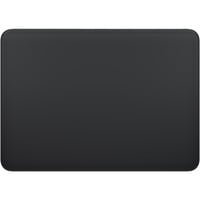
Warum funktioniert das Touchpad des Laptops nicht mehr richtig?
Es gibt verschiedene mögliche Gründe, warum das Touchpad eines Laptops nicht mehr richtig funktioniert. Es könnte sein, dass die Treiber des Touchpads veraltet oder beschädigt sind. Es könnte auch sein, dass das Touchpad physisch beschädigt ist oder dass es durch eine Einstellung deaktiviert wurde. **
Wie funktioniert der Doppelklick auf dem Touchpad eines Laptops?
Der Doppelklick auf dem Touchpad eines Laptops funktioniert ähnlich wie der Doppelklick auf einer Maus. Man tippt zweimal schnell hintereinander auf das Touchpad, um einen Doppelklick auszuführen. Dies wird normalerweise verwendet, um Programme oder Dateien zu öffnen oder um bestimmte Aktionen auszuführen, die mit einem Doppelklick verbunden sind. **
Top-Angebote
Produkte zum Begriff Touchpad:
-
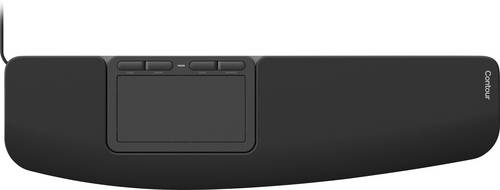
Contour Touch Ergonomic Touchpad wired Touchpad Kabelgebunden Schwarz 4 TastenFür alle, die unter Schulterbeschwerden leiden, bringt Contour Touch die Navigation zurück zur Körpermitte. Sie steuern, klicken und scrollen ganz ohne seitliches Greifen. Die glatte Glasoberfläche erlaubt präzises Tippen und Klicken überall auf dem Pad, während Shortcut-Tasten für maximale Kontrolle sorgen.116,98 €*Versand: 0,00 €Sichere Weiterleitung zum Anbieter
-
Cherry XS Touchpad Keyboard USB Tastatur Deutsch, QWERTZ Schwarz Integriertes TouchpadKlein, flach und extrem robust Die Tastatur "XS Touchpad Keyboard" (G84-5500) vereint komfortable Maussteuerung und kompakte Abmessungen. Durch das große Touchpad mit zwei Maustasten kann der Mauszeiger einfach und präzise gesteuert werden. Entscheidende Vorteile: - Hochwertiges Touchpad mit zwei Maustasten zur komfortablen Steuerung des Mauszeigers - Hohe Zuverlässigkeit und präzises Tastgefühl durch Einzeltasten mit Gold Crosspoint Kontakten (CherryML-Technologie) - Ideal für den Dauereinsatz durch die hohe Lebensdauer von über 20 Millionen Betätigungen je Einzeltaste - Kompakte Abmessungen und sehr niedrige Gesamtbauhöhe, ideal bei beengten Platzverhältnissen und für 19"-Applikationen - Einheitliche Abmessungen und Einbaumaße der kompletten XS-Produkt-Familie - Plug & Play - Verwendbar mit Standard-Treibern des Betriebssystems - Unterstützt Code Set 3 und UnifiedPOS - Befestigungsoption für den festen Einbau - Abnehmbare Aufstellfüße für die individuelle Einstellung der Tastatur-Neigung - Frei programmierbare Tasten für mehr Zeitersparnis164,92 €*Versand: 0,00 €Sichere Weiterleitung zum Anbieter
-
Ist das Touchpad des Laptops nass?
Um festzustellen, ob das Touchpad des Laptops nass ist, sollte man zunächst überprüfen, ob es feucht oder trocken ist. Falls es feucht ist, könnte dies auf ein mögliches Problem mit Flüssigkeit hindeuten, das schnell behoben werden sollte, um Schäden am Gerät zu vermeiden. Es ist wichtig, das Touchpad trocken zu wischen und sicherzustellen, dass keine Flüssigkeit in das Innere des Laptops gelangt ist. Wenn das Touchpad nass ist, sollte man es nicht benutzen, bis es vollständig getrocknet ist, um mögliche Funktionsstörungen zu vermeiden. **
-
Ja, es gibt Laptops ohne Touchpad.
Ja, es gibt Laptops ohne Touchpad. Einige Modelle sind mit einem Trackpoint oder einem Trackball ausgestattet, um die Mausfunktion zu ersetzen. Andere Laptops können auch mit einer externen Maus verwendet werden, um das Fehlen eines Touchpads auszugleichen. Letztendlich hängt es von den individuellen Vorlieben des Nutzers ab, ob ein Laptop ohne Touchpad geeignet ist. **
-
Ist das Touchpad des Medion Akoya Laptops ausgeschaltet?
Um herauszufinden, ob das Touchpad des Medion Akoya Laptops ausgeschaltet ist, können Sie die Tastenkombination Fn + F3 ausprobieren. Diese Tastenkombination wird normalerweise verwendet, um das Touchpad ein- und auszuschalten. Wenn das Touchpad ausgeschaltet ist, sollten Sie eine Benachrichtigung auf dem Bildschirm sehen. **
-
Warum funktioniert das Touchpad des Laptops nicht richtig?
Das Touchpad des Laptops funktioniert möglicherweise nicht richtig, weil es schmutzig oder beschädigt ist. Es könnte auch sein, dass die Treiber nicht korrekt installiert sind oder veraltet sind. Eine weitere Möglichkeit ist, dass es Einstellungsprobleme gibt, die die Funktionalität beeinträchtigen könnten. Es ist ratsam, das Touchpad zu reinigen, die Treiber zu aktualisieren und die Einstellungen zu überprüfen, um das Problem zu beheben. **
Ähnliche Suchbegriffe für Touchpad
-
HP Touchpad, Notebook ErsatzteileDas HP Inc. Touchpad (SPS-TOUCHPAD, L14356-001) ist ein hochwertiges Ersatzteil, das speziell für die HP Chromebook 14 G4 und G5 Modelle entwickelt wurde. Es bietet eine präzise und reaktionsschnelle Benutzeroberfläche, die eine nahtlose Interaktion mit dem Notebook ermöglicht. Mit einer Höhe von 1,06 cm ist dieses Touchpad kompakt und passt perfekt in die vorgesehenen Geräte. Hergestellt in China, erfüllt es die hohen Standards von HP und sorgt für eine zuverlässige Leistung. Das Touchpad ist ein unverzichtbares Zubehör für alle, die die Funktionalität ihres HP Chromebooks wiederherstellen möchten. - Präzise Benutzeroberfläche für reibungslose Interaktion - Spezifisch für HP Chromebook 14 G4 und G5 Modelle - Hergestellt nach hohen Qualitätsstandards von HP.35,22 €*Versand: 0,00 €Sichere Weiterleitung zum Anbieter
-
Lenovo Touchpad, Notebook ErsatzteileDas Lenovo Touchpad (FRU01LV554) ist ein hochpräzises Eingabegerät, das speziell für Lenovo Computersysteme entwickelt wurde. Es bietet eine intuitive Cursorsteuerung und unterstützt Multitouch-Gesten, die eine flüssige und reaktionsschnelle Navigation in verschiedenen Anwendungen ermöglichen. Die robuste Konstruktion mit einer kratzfesten Oberfläche sorgt für eine langfristige Nutzung ohne Leistungseinbussen. Mit einer optimierten Grösse von 100 mm x 60 mm bietet das Touchpad eine gleichmässige Empfindlichkeit über die gesamte Fläche, wodurch sowohl leichte Berührungen als auch festes Drücken präzise erkannt werden. Die matte Oberfläche minimiert Spiegelungen und Fingerabdrücke, was den Komfort bei längeren Nutzungssitzungen erhöht. Die Installation ist unkompliziert, da das Touchpad mit standardisierten Befestigungspunkten und Anschlussinterfaces ausgestattet ist. Dieses Ersatzteil ist kompatibel mit einer Vielzahl von Lenovo Laptop- und Desktop-Modellen und erfüllt die hohen Qualitätsstandards von Lenovo. - Unterstützt Multitouch-Gesten wie Scrollen, Zoomen und Drehen - Robuste, kratzfeste Oberfläche für langfristige Nutzung - Einfache Installation mit standardisierten Befestigungspunkten - Minimale Latenz und zuverlässige Tracking-Genauigkeit - Optimierte Ergonomie zur Reduzierung der Handgelenksbelastung.106,91 €*Versand: 0,00 €Sichere Weiterleitung zum Anbieter
-
Wie schalte ich das Touchpad meines Laptops aus?
Um das Touchpad deines Laptops auszuschalten, kannst du normalerweise eine Tastenkombination verwenden. Diese kann je nach Laptopmodell variieren, aber typischerweise findest du eine Funktionstaste (Fn) und eine Taste mit einem Touchpad-Symbol (oft F7 oder F9). Halte die Fn-Taste gedrückt und drücke dann die entsprechende Touchpad-Taste, um das Touchpad auszuschalten. **
-
Warum funktioniert das Touchpad des Laptops nicht? Code 24.
Der Fehlercode 24 deutet darauf hin, dass es ein Problem mit dem Treiber des Touchpads gibt. Es könnte sein, dass der Treiber veraltet oder beschädigt ist. Versuche, den Treiber zu aktualisieren oder neu zu installieren, um das Problem zu beheben. **
-
Warum funktioniert das Touchpad des Laptops nicht mehr richtig?
Es gibt verschiedene mögliche Gründe, warum das Touchpad eines Laptops nicht mehr richtig funktioniert. Es könnte sein, dass die Treiber des Touchpads veraltet oder beschädigt sind. Es könnte auch sein, dass das Touchpad physisch beschädigt ist oder dass es durch eine Einstellung deaktiviert wurde. **
-
Wie funktioniert der Doppelklick auf dem Touchpad eines Laptops?
Der Doppelklick auf dem Touchpad eines Laptops funktioniert ähnlich wie der Doppelklick auf einer Maus. Man tippt zweimal schnell hintereinander auf das Touchpad, um einen Doppelklick auszuführen. Dies wird normalerweise verwendet, um Programme oder Dateien zu öffnen oder um bestimmte Aktionen auszuführen, die mit einem Doppelklick verbunden sind. **
* Alle Preise verstehen sich inklusive der gesetzlichen Mehrwertsteuer und ggf. zuzüglich Versandkosten. Die Angebotsinformationen basieren auf den Angaben des jeweiligen Shops und werden über automatisierte Prozesse aktualisiert. Eine Aktualisierung in Echtzeit findet nicht statt, so dass es im Einzelfall zu Abweichungen kommen kann. ** Hinweis: Teile dieses Inhalts wurden von KI erstellt.